

Hướng dẫn tắt đồng bộ đám mây Google Authenticator
Vì sao nên tắt đồng bộ đám mây của Google Authenticator
Google Authenticator cung cấp tính năng đồng bộ đám mây cho phép dữ liệu mã xác thực của bạn được sao lưu vào tài khoản Google. Mặc dù tính năng này giúp việc khôi phục dữ liệu thuận tiện hơn, nhưng cũng tiềm ẩn rủi ro bảo mật. Nếu tài khoản Google của bạn bị xâm phạm, kẻ tấn công có thể truy cập vào tất cả mã xác thực, làm tăng nguy cơ bảo mật cho các tài khoản liên kết. Đối với người dùng ưu tiên an toàn tài sản, bạn nên tắt đồng bộ đám mây để dữ liệu mã xác thực chỉ được lưu trữ trên thiết bị cục bộ.
Hướng dẫn kiểm tra xem đồng bộ đám mây đã được bật chưa
Mở ứng dụng Google Authenticator và kiểm tra góc trên bên phải:
- Nếu bạn thấy biểu tượng đám mây có màu với dấu tích, đồng bộ đám mây đang bật và cần tắt thủ công.
- Nếu bạn thấy biểu tượng đám mây màu xám có dấu gạch chéo, đồng bộ đám mây đã tắt và không cần thực hiện thao tác nào.
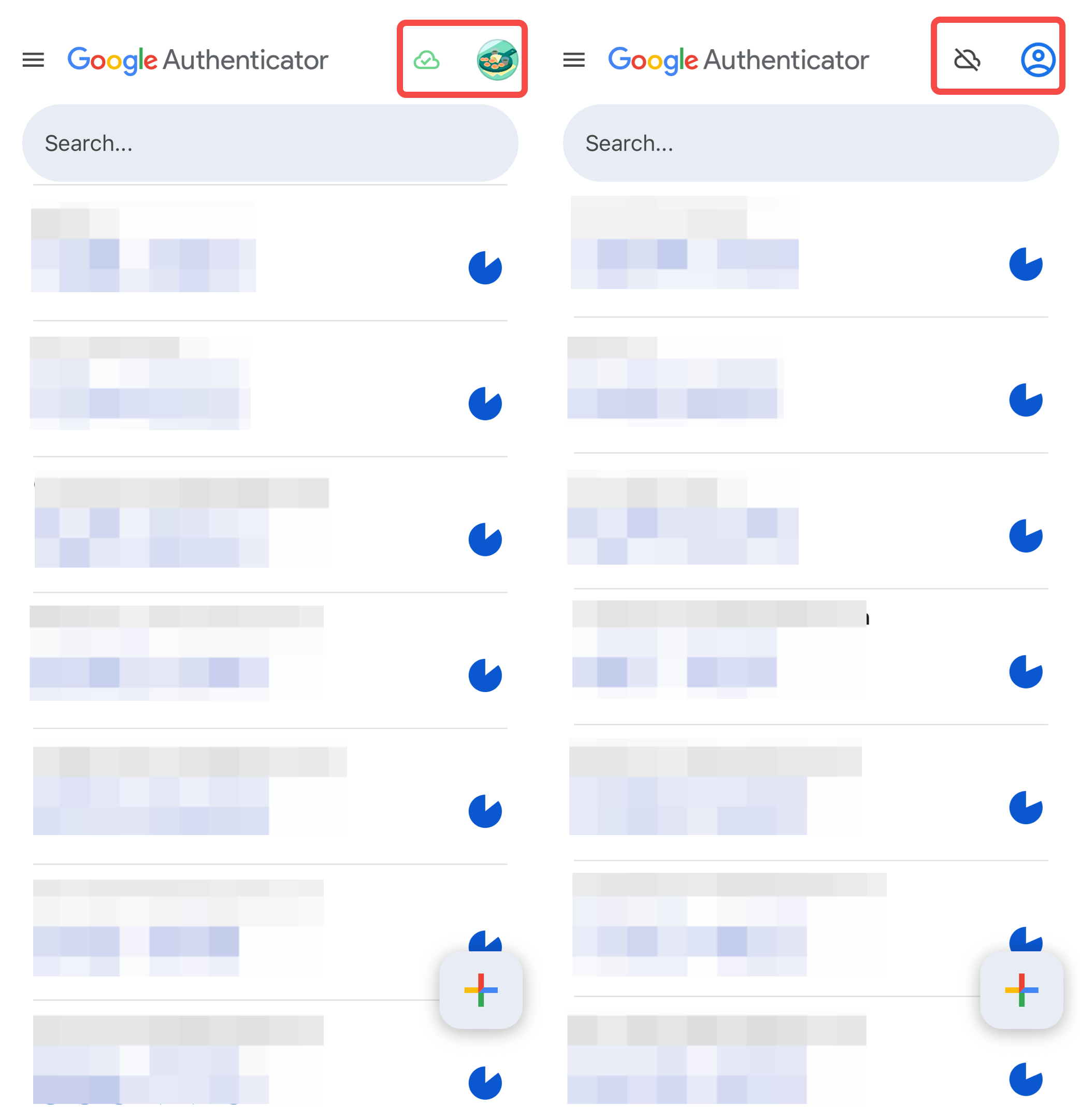
Hướng dẫn tắt đồng bộ đám mây
1) Mở ứng dụng Google Authenticator trên thiết bị di động của bạn và nhấn vào biểu tượng tài khoản
2) Trong cửa sổ bật lên, chọn Sử dụng Authenticator mà không cần tài khoản.
3) Nhấn Tiếp tục
4) Google Authenticator sẽ đăng xuất khỏi tài khoản Google của bạn và đồng bộ đám mây sẽ bị tắt. Sau đó, tất cả dữ liệu mã xác thực sẽ chỉ được lưu trữ trên thiết bị cục bộ của bạn.
Lưu ý: Sau khi tắt đồng bộ đám mây, dữ liệu mã xác thực không thể tự động khôi phục nếu bạn đổi điện thoại hoặc gỡ cài đặt ứng dụng. Trước khi chuyển sang thiết bị mới, bạn nên sử dụng tính năng Chuyển tài khoản của Google Authenticator để di chuyển thủ công dữ liệu sang thiết bị mới.
Để biết thêm thông tin về Google Authenticator, bạn cũng có thể tham khảo các bài viết sau: